
目录导读
- 自动派单系统是什么?为何Teams需要它?
- 配置前准备:环境与权限检查清单
- 核心配置三步走:规则、路由与响应
- 高级技巧:与Power Platform深度集成
- 常见问题解答(Q&A)
- 最佳实践与SEO优化建议
自动派单系统是什么?为何Teams需要它?
自动派单系统,也称为智能工单路由系统,是一种基于预设规则自动将客户咨询、内部IT请求或销售线索分配给最合适处理人员或团队的技术,在微软Teams的协作环境中,它能够将来自不同渠道(如Teams聊天、邮件、表单)的请求,自动转化为可追踪的任务卡片,并精准推送到指定频道或成员。
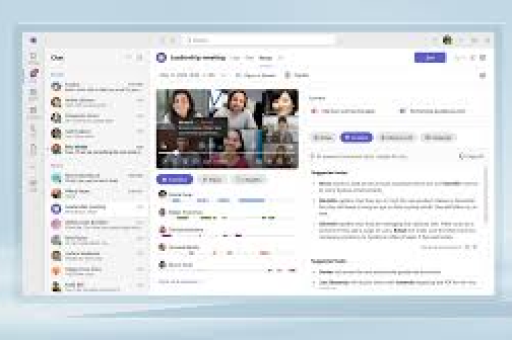
对于企业而言,在Teams中配置自动派单的核心价值在于:
- 提升效率:消除手动分配的时间延迟与人为错误,实现秒级响应。
- 优化负载均衡:根据技能组、忙闲状态或轮询规则均匀分配任务,避免忙闲不均。
- 改善客户与员工体验:请求者能快速获得对接,处理者能清晰接收职责明确的任务。
- 实现流程标准化:将业务流程固化在自动化规则中,确保执行的一致性。
配置前准备:环境与权限检查清单
在开始配置前,请确保满足以下基础条件:
- Teams管理员权限:配置全局策略或创建应用通常需要Teams服务管理员或全局管理员权限。
- 确定派单来源:明确工单的入口,
- Microsoft Forms:用于收集用户提交的请求。
- 邮箱:特定的客服邮箱。
- Power Apps:自定义的业务应用。
- Teams频道中的用户消息。
- 规划团队与频道结构:提前建立好用于接收工单的【团队】和【频道】(如“技术支持团队-一级处理频道”)。
- 明确路由规则:根据“技能”、“地域”、“产品线”、“值班表”等维度,规划好分配逻辑。
核心配置三步走:规则、路由与响应
Teams本身并非一个专业的工单系统,其自动派单能力主要通过集成 Power Automate(自动化流程工具)和 Power Virtual Agents(聊天机器人)来实现,以下是基于Power Automate的经典配置路径。
第一步:创建工单提交入口 最常见的方式是使用 Microsoft Forms 创建服务请求表单,创建一个“IT设备报修表单”,包含字段:姓名、部门、问题类型(下拉选择:硬件/软件/网络)、紧急程度、问题描述。
第二步:使用Power Automate构建自动化流程
- 触发:在Power Automate中创建新流,选择触发器为“当新响应提交时”(Microsoft Forms)。
- 解析与判断:添加“条件”控件,根据表单内容(如“问题类型”)决定路由方向。
- 派单执行:在条件分支中,添加“在Teams中发布自适应卡片”或“创建频道消息”操作。
- 关键配置:选择目标Teams和频道,并设计卡片消息,卡片应清晰显示:提交人、问题摘要、紧急标签,并包含按钮(如“领取任务”、“处理完成”)。
- 通知与更新:可添加“向用户发送电子邮件”或“在Teams中发送聊天消息”操作,通知受理人。
第三步:设置工单状态跟踪 在Teams频道中,可以利用“列表”功能或Planner来跟踪工单状态,Power Automate可以在任务被领取或完成后,更新列表项或Planner任务的状态,实现可视化看板。
高级技巧:与Power Platform深度集成
要实现更智能的派单,需整合Power Platform全家桶:
- 与Power Virtual Agents集成:在Teams中部署聊天机器人,进行初步交互,机器人可以询问问题、收集信息,然后通过Power Automate生成工单并派发。
- 与Dataverse数据连接:将历史工单数据、员工技能矩阵存储在Dataverse中,Power Automate在派单时可查询数据库,实现基于“技能匹配度”或“历史处理同类问题最多”的智能分配。
- 与Analytics连接:自动生成派单效率、解决时长等报表,持续优化规则。
常见问题解答(Q&A)
Q1: 自动派单能否基于客服的实时忙闲状态? A: 可以,但需要更复杂的逻辑,可以通过查询该客服在Planner或列表中“进行中”的任务数量作为忙闲指标,或在派单前设置一个“确认可用性”的快速审批环节。
Q2: 任务被领取后,如何防止多人重复处理? A: 在自适应卡片按钮的交互逻辑中设置“更新卡片”操作,当有人点击“领取”后,原卡片会更新,显示处理人信息并禁用领取按钮,同时可发送通知给提交者。
Q3: 配置复杂吗?是否需要编写代码? A: 基础配置通过Power Automate的可视化拖拽即可完成,无需代码,高级逻辑(如复杂数据查询)可能需要使用表达式(类似Excel公式),但通常不涉及专业编程。
Q4: 如何确保紧急工单得到优先处理? A: 在流程中,可根据“紧急程度”字段设置优先级标签(如红色高亮),并同时向高级别工程师的频道或群聊发送通知,实现“升级派单”。
最佳实践与SEO优化建议
最佳实践:
- 始于简,逐步迭代:先从1-2个高频场景开始配置,运行稳定后再扩展。
- 明确SLA(服务级别协议):在卡片中标注期望响应或解决时间,管理预期。
- 定期评审规则:每季度分析派单数据,调整不合理的路由规则。
- 培训用户:教育员工如何正确提交请求,并熟悉任务卡片的操作。
SEO优化建议(针对本文主题):
- 关键词布局、导语、小标题、结语及正文中自然融入“Teams自动派单”、“配置”、“Power Automate”、“智能路由”等核心词及长尾词(如“Teams如何自动分配任务”)。
- 内容结构化:使用清晰的目录(H2, H3标签)、列表和问答体,便于搜索引擎理解和抓取重点。
- 解决用户意图:直接回答用户搜索此关键词时关心的“如何做”、“为何做”、“常见问题”等,提供一站式解决方案。
- 内部与外部链接:可提及并链接至相关的官方文档(如Microsoft Learn上Power Automate教程),提升权威性。
通过以上步骤,您可以在微软Teams中成功搭建一个高效、智能的自动派单系统,从而彻底革新内部服务或客户响应的流程,在数字化协作的时代赢得先机。





