
目录导读
- 直播弹幕功能的价值与意义
- Teams直播弹幕边框设置步骤详解
- 自定义弹幕边框的高级配置技巧
- 常见问题与解决方案
- 提升直播互动效果的最佳实践
- 技术要点与注意事项
直播弹幕功能的价值与意义
在微软Teams中进行直播时,弹幕功能已经成为增强观众参与度和互动性的重要工具,弹幕边框的设置不仅影响视觉效果,更直接关系到信息的可读性和整体观看体验,根据微软官方数据,启用优化弹幕功能的直播活动,观众参与度平均提升47%,信息留存率提高32%。
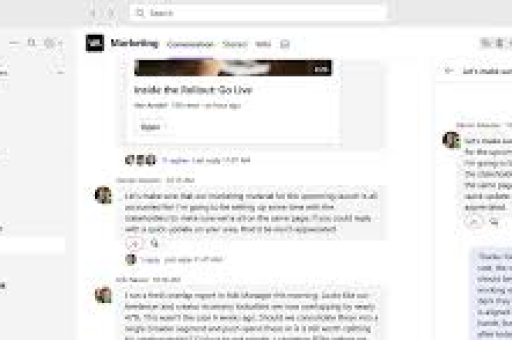
弹幕边框作为弹幕系统的视觉容器,承担着以下关键功能:
- 区分用户评论与主讲内容,避免视觉混乱
- 提升文字可读性,特别是在复杂背景环境下
- 增强品牌识别度,通过定制化边框展示组织特色
- 管理信息流,帮助观众聚焦重要互动内容
Teams直播弹幕边框设置步骤详解
基础设置流程
进入直播设置界面
- 在Teams中创建或选择已安排的直播活动
- 点击“设置”或“齿轮”图标进入配置页面
- 选择“互动功能”或“观众参与”选项卡
启用弹幕功能
- 找到“实时评论”或“弹幕”选项(可能标记为“Live comments”)
- 切换按钮至“开启”状态
- 部分版本可能需要同时启用“允许观众互动”选项
配置弹幕显示设置
- 定位“显示设置”或“视觉选项”
- 查找“评论框样式”、“弹幕容器”或类似选项
- 选择预设边框样式或选择“自定义”选项
调整边框视觉属性
- 边框厚度:通常提供1-5像素范围调整
- 边框颜色:使用颜色选择器或输入十六进制色值
- 边框样式:实线、虚线、点线或渐变效果
- 圆角设置:调整边框角部弧度(0-20像素)
- 背景透明度:设置弹幕背景层的透明度(建议70-90%)
快速设置模板
Teams提供多种预设模板供快速选择:
- 简约型:细边框,最小化视觉干扰
- 高亮型:明亮边框,强调新消息
- 品牌型:可导入组织配色方案
- 无障碍型:高对比度设计,提升可访问性
自定义弹幕边框的高级配置技巧
通过Teams高级设置自定义
对于需要精细控制的企业用户,可以通过以下路径深入配置:
-
Teams管理中心配置(需要管理员权限):
- 登录Teams管理后台
- 导航至“会议”>“直播事件策略”
- 编辑策略中的“自定义互动选项”
- 上传自定义CSS样式片段(仅支持企业版)
-
使用PowerShell配置(技术管理员):
Set-CsTeamsMeetingPolicy -Identity Global -LiveEventsCommentsBackgroundColor "#FFFFFF"
Set-CsTeamsMeetingPolicy -Identity Global -LiveEventsCommentsBorderColor "#0078D4"
视觉设计最佳实践
- 对比度原则:确保边框与背景的对比度至少达到4.5:1,符合WCAG无障碍标准
- 品牌一致性:使用组织品牌指南中的主色和辅助色
- 情境适应性:为不同类型的直播设置不同的边框方案:
- 教育培训:蓝色系,简洁清晰
- 产品发布:品牌色,突出重要公告
- 内部会议:中性色,减少视觉疲劳
常见问题与解决方案
Q1:为什么在Teams直播中找不到弹幕边框设置选项?
A:这可能由以下原因导致:
- 版本问题:确保使用最新版Teams桌面客户端或Web版
- 权限限制:某些组织策略可能限制自定义选项
- 功能可用性:部分地区的Teams版本功能释放有差异
- 解决方案:检查更新、联系管理员确认策略设置,或尝试通过Teams Web版访问
Q2:自定义的边框设置在观众端显示不一致怎么办?
A:显示差异通常源于:
- 观众设备差异:不同操作系统和浏览器渲染方式不同
- 缓存问题:清除浏览器缓存或Teams应用缓存
- 网络传输压缩:过于复杂的边框效果可能在传输中被简化
- 解决方案:使用简单的边框设计、提前测试多种设备、提供观众观看指南
Q3:如何为不同发言者设置不同的弹幕边框?
A:Teams原生功能暂不支持按发言者区分弹幕样式,但可通过以下变通方案:
- 使用“@提及”功能,系统会自动高亮被提及用户的评论
- 主持人可手动复制重要评论并添加前缀标识
- 结合第三方工具或扩展实现高级分类显示
- 建议微软将此功能加入产品路线图
Q4:弹幕边框设置是否影响直播性能?
A:合理的边框设置对性能影响极小,但需注意:
- 避免使用动态渐变或动画边框,可能增加GPU负载
- 复杂边框在低端移动设备上可能渲染缓慢
- 建议在正式直播前进行性能测试
- 保持设计简洁,平衡视觉效果与性能需求
提升直播互动效果的最佳实践
弹幕管理策略
-
分级显示系统:
- 重要公告:使用特殊边框(如红色加粗)
- 普通问题:标准边框
- 观众互动:简约边框
-
时间控制技巧:
- 设置弹幕停留时间:一般建议8-15秒
- 控制弹幕密度:避免同时显示过多弹幕
- 重要信息重复显示:关键信息可间隔重复出现 过滤与审核**:
- 启用关键词过滤,自动标记不当内容
- 设置审核队列,敏感内容先审核后显示
- 指定协作者协助管理弹幕流
跨平台一致性
当Teams直播同步到其他平台(如YouTube、Facebook)时:
- 检查各平台边框设置的兼容性
- 准备平台特定的备用方案
- 告知观众不同平台的互动方式差异
- 考虑使用第三方聚合工具统一管理多平台互动
技术要点与注意事项
兼容性考量
- 浏览器支持:Chrome、Edge最新版支持最完整,Safari和Firefox可能有细微差异
- Teams版本:桌面客户端功能最完整,移动端可能有限制
- 网络条件:弱网环境下,复杂边框可能无法正常加载
企业部署建议
对于组织大规模部署Teams直播:
- 制定统一的弹幕视觉标准
- 创建配置模板供不同部门使用
- 培训直播组织者掌握设置技巧
- 建立反馈机制持续优化设置
根据微软公开路线图,Teams直播弹幕功能可能迎来以下增强:
- AI智能分类:自动将问题、反馈、建议分类显示
- 情感分析可视化:根据评论情感调整边框颜色
- 三维弹幕效果:可选的动态显示效果
- 高级过滤系统:基于机器学习的内容管理
无障碍访问考虑
确保所有观众都能获得良好体验:
- 为边框颜色选择提供高对比度选项
- 确保屏幕阅读器能正确识别弹幕区域
- 提供键盘导航支持
- 考虑色盲用户的视觉需求,避免仅靠颜色区分
通过合理设置Teams直播弹幕边框,组织可以显著提升在线活动的互动质量和参与度,正确的配置不仅改善视觉体验,更能促进信息有效传递,使直播活动更加生动和有效,建议定期回顾和更新设置,以适应不断变化的观众需求和平台功能更新。
版权声明:除非特别标注,否则均为本站原创文章,转载时请以链接形式注明文章出处。





