
目录导读
- Teams边框更换的重要性与价值
- 基础方法:通过主题设置更换边框颜色
- 高级技巧:自定义背景与边框效果
- 会议场景下的边框个性化设置
- 常见问题解答(Q&A)
- SEO优化建议与最佳实践
Teams边框更换的重要性与价值
Microsoft Teams作为现代协作的核心平台,其视觉体验直接影响用户的工作效率和舒适度,边框不仅是界面设计的组成部分,更是区分不同功能区域、引导视觉焦点的重要元素,通过个性化边框设置,用户能够:
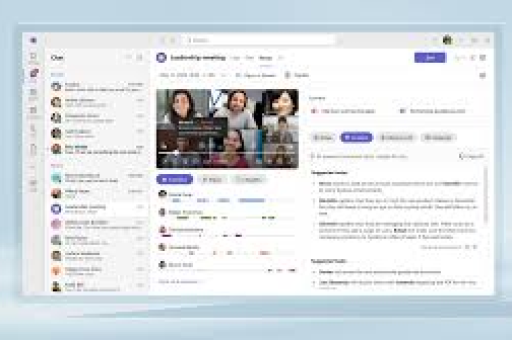
- 提升界面辨识度,快速定位重要信息
- 降低视觉疲劳,创造舒适的工作环境
- 强化品牌标识(企业用户)
- 区分个人与工作账户(多账户用户)
研究表明,个性化的数字工作环境可以提高15-20%的用户满意度和使用频率,这正是Teams提供多种自定义选项的初衷。
基础方法:通过主题设置更换边框颜色
步骤详解:
-
进入设置菜单:点击Teams右上角个人头像,选择“设置”选项
-
选择主题选项:在左侧菜单中选择“常规”>“主题”
-
预设主题应用:
- 默认:浅色界面+蓝色边框
- 深色:深色界面+深灰色边框
- 高对比度:为视觉障碍用户设计的强化边框
-
自定义颜色主题:
- 点击“自定义主题”选项
- 使用颜色选择器调整“强调色”
- 此颜色将应用于边框、按钮和重点元素
- 实时预览效果,确认后保存
注意:主题更改会同步到所有登录设备,确保跨平台体验一致。
高级技巧:自定义背景与边框效果
1 会议背景与边框的关联设置
在视频会议中,背景设置直接影响边框的视觉效果:
- 背景模糊:自动弱化边框与背景的界限
- 预设背景:Teams提供的背景会考虑与边框的颜色协调
- 自定义背景上传:
- 支持JPG、PNG格式,建议分辨率1920×1080
- 浅色背景配深色边框,深色背景配浅色边框
- 避免背景与边框颜色过于接近
2 浏览器版本的边框调整
对于Web版Teams,可通过浏览器开发者工具进行临时调整:
- 按F12打开开发者工具
- 使用元素检查工具定位边框元素
- 临时修改CSS边框属性(仅当前会话有效)
会议场景下的边框个性化设置
1 会前准备阶段
-
个人设备设置:
- 进入会议前点击“背景效果”
- 选择“背景过滤器”
- 预览边框与背景的搭配效果
-
会议室设备设置:
- Teams Rooms设备可通过管理后台设置
- 企业可统一配置品牌边框颜色
2 实时会议中的调整
- 点击会议控件中的“更多操作”菜单
- 选择“应用背景效果”
- 即使会议中也可切换,不影响他人
常见问题解答(Q&A)
Q1:Teams边框颜色可以完全自定义吗? A:目前Teams支持有限的颜色自定义,个人版可通过“强调色”调整主色调;企业版管理员可通过策略设置更详细的颜色方案,但无法像CSS那样精确控制每个边框。
Q2:更改边框会影响Teams性能吗? A:基本不会,主题和边框设置属于轻量级视觉调整,不占用显著系统资源,但自定义高清背景图片可能会轻微增加内存使用。
Q3:为什么我的边框设置在不同设备上显示不一致? A:可能是由于:1) 不同平台的Teams版本差异;2) 操作系统主题干扰;3) 同步延迟,建议检查所有设备是否更新至最新版本,并重新登录同步设置。
Q4:企业版Teams可以统一设置团队边框吗? A:是的,管理员可通过Microsoft 365管理中心的Teams策略,为企业或特定团队设置统一的主题颜色,包括边框色调,确保品牌一致性。
Q5:边框设置是否有快捷键操作? A:目前没有直接更改边框的快捷键,但可通过Ctrl+.(句号)快速打开设置菜单,然后导航至主题选项。
SEO优化建议与最佳实践
1 技术优化要点
- 页面加载速度:自定义元素应轻量化,避免使用超大背景图片
- 移动端适配:确保边框设置在移动设备上显示正常
- 无障碍访问:边框颜色对比度需符合WCAG 2.1标准,至少达到4.5:1
2 内容优化策略
- 关键词布局:在描述中自然包含“Teams边框设置”、“界面自定义”等长尾关键词
- 结构化数据:使用How-to架构标记,帮助搜索引擎理解内容类型
- 多媒体补充:配合教程视频和对比截图,降低跳出率
3 用户体验最佳实践
- 一致性原则:保持边框风格与整体界面协调
- 功能优先:个性化不应牺牲功能可见性
- 情境适配:根据使用场景(会议、聊天、文件协作)调整边框偏好
- 定期评估:每季度重新评估视觉设置,确保仍符合工作需求
通过合理利用Teams的边框自定义功能,用户不仅可以创建更愉悦的工作环境,还能提高协作效率,随着Teams的持续更新,预计未来将提供更精细的界面控制选项,让个性化与功能性达到更完美的平衡。
无论是个人用户寻求舒适体验,还是企业管理员需要统一品牌形象,掌握Teams边框更换技巧都是提升数字协作质量的重要一环,建议从基础设置开始,逐步尝试高级选项,找到最适合自己工作流程的视觉配置方案。





