
目录导读
- 通知闪烁问题的影响 - 为什么需要关闭这个功能
- 桌面版Teams关闭通知闪烁步骤 - Windows/Mac详细操作
- 网页版Teams通知设置方法 - 浏览器端的解决方案
- 移动端Teams通知管理 - 手机/平板设备设置指南
- 高级通知定制技巧 - 精细化控制不同通知类型
- 常见问题解答 - 用户最关心的8个问题
- 最佳实践建议 - 平衡工作专注与信息接收
通知闪烁问题的影响
Microsoft Teams的通知闪烁功能原本旨在确保用户不错过重要消息,但在实际使用中,任务栏图标持续闪烁、屏幕边缘的光效提示往往成为干扰源,研究表明,频繁的视觉干扰可使工作效率下降40%,特别是对于需要深度专注的编程、写作或设计工作,许多用户反映,即使已将Teams设置为静音,任务栏图标依然会闪烁,这种“视觉噪音”成为现代数字工作环境的常见困扰。
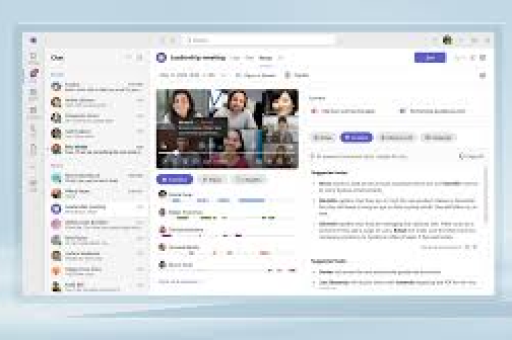
桌面版Teams关闭通知闪烁步骤
Windows系统操作流程
通过Teams设置菜单
- 打开Microsoft Teams应用程序
- 点击右上角个人头像,选择“设置”选项
- 在左侧菜单中选择“通知”
- 找到“任务栏闪烁”或类似选项(不同版本可能略有差异)
- 取消勾选“让任务栏图标闪烁以显示新活动”
- 点击“确定”保存设置
系统级通知控制
- 打开Windows设置 → 系统 → 通知
- 在“来自应用和其他发送者的通知”列表中找到Microsoft Teams
- 关闭“显示通知横幅”和“在操作中心显示通知”
- 如需完全禁用视觉提示,可关闭“播放通知声音”
macOS系统操作
- 打开Teams → 首选项(Command+,)
- 选择“通知”标签页
- 取消选中“在Dock中显示未读消息数”
- 在“通知样式”中选择“无”
- 同时检查系统偏好设置 → 通知中的Teams设置
网页版Teams通知设置方法
使用Teams网页版时,通知控制需在两个层面进行:
浏览器权限设置:
- 在浏览器地址栏找到锁形或信息图标
- 点击查看站点设置
- 将“通知”权限改为“禁止”
- 刷新Teams页面使设置生效
Teams内部设置:
- 登录Teams网页版
- 点击右上角个人资料图片 → 设置
- 选择“通知”
- 将“桌面通知”设置为“关闭”
- 特别注意关闭“提及和回复”的视觉提示
移动端Teams通知管理
iOS设备
- 打开iPhone/iPad的“设置”应用
- 向下滚动找到Teams应用
- 点击“通知”
- 关闭“允许通知”或自定义通知类型
- 在Teams应用内:个人头像 → 设置 → 通知 → 关闭“预览通知”
Android设备
- 长按Teams应用图标 → 应用信息
- 选择“通知”
- 关闭“显示通知”或单独管理各类通知
- 应用内设置路径与iOS类似
高级通知定制技巧
对于需要部分通知而非完全静默的用户,Teams提供了精细控制:
频道级通知设置:
- 在任意频道点击“更多选项”(⋯)
- 选择“频道通知”
- 可选择:全部关闭、仅@提及、自定义
聊天优先级设置:
- 在重要联系人聊天中点击顶部联系人姓名
- 选择“通知设置”
- 设置为“全部”或“仅@提及”
静音规则创建:
- 设置 → 通知 → 安静时间
- 设置免打扰时间段
- 创建会议期间自动静音规则
常见问题解答
Q1:关闭通知闪烁后,我如何知道有新消息? A:您仍可通过以下方式获取信息:定期查看Teams消息列表、启用重要联系人的声音提示(非闪烁)、使用未读消息计数功能(非闪烁式)。
Q2:为什么我关闭了设置,任务栏图标仍在闪烁? A:可能是缓存问题,请尝试:完全退出Teams(右键任务栏图标→退出),重启应用;或更新到最新版本。
Q3:能否只为某些联系人保留闪烁通知? A:Teams目前不支持按联系人自定义闪烁设置,但您可以为重要联系人设置特殊声音提示。
Q4:关闭通知是否会影响会议提醒? A:是的,所有视觉提示都会被禁用,建议在重要会议前单独设置日历提醒。
Q5:企业策略是否会限制通知设置? A:有可能,如果您的设置选项灰色不可用,请联系IT管理员确认组织策略。
Q6:网页版和桌面版的设置是否同步? A:大部分通知设置会通过账户同步,但浏览器权限和系统级设置需单独配置。
Q7:如何区分关闭闪烁和完全静音? A:关闭闪烁仅禁用视觉提示,声音和横幅通知可能仍在;完全静音需在“通知”设置中逐一关闭各选项。
Q8:移动端和桌面端的设置需要分别操作吗? A:是的,移动设备和桌面设备的设置相互独立,需分别配置。
最佳实践建议
- 分层通知策略:为不同项目组设置不同级别的通知,关键项目保留适度提示
- 时间区块管理:结合Teams的“安静时间”功能,在深度工作期间禁用所有干扰
- 定期检查设置:Teams更新后,通知设置有时会重置,建议每月检查一次
- 团队沟通共识:与团队成员协商通知规范,如紧急情况使用@提及或电话联系
- 备用检查系统:设置每天固定时间检查消息,培养主动获取信息而非被动响应的习惯
通过合理配置Teams通知设置,您可以在保持沟通畅通的同时,有效减少视觉干扰,提升工作专注度,数字工作环境的管理本质上是对注意力的管理,适当的通知控制是维持工作与生活平衡的重要技能。
根据实际需求灵活调整这些设置,找到最适合您工作节奏的通知方案,没有任何设置是一劳永逸的,随着工作模式的变化,定期优化通知策略将帮助您更好地掌控数字工作环境。





