
目录导读
- Teams频道消息置顶功能解析
- 如何设置频道消息置顶
- 消息置顶颜色设置方法
- 置顶消息的最佳实践策略
- 常见问题解答(FAQ)
- 提升Teams协作效率的技巧
Teams频道消息置顶功能解析
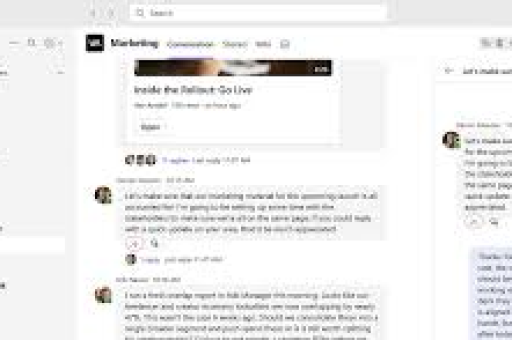
Microsoft Teams作为现代企业协作的核心平台,其频道消息置顶功能是团队沟通中不可或缺的工具,这项功能允许用户将重要的消息固定在频道顶部,确保所有成员都能看到关键信息,避免重要内容被日常聊天淹没。
消息置顶的核心价值:
- 提高重要信息的可见性
- 减少重复性问题
- 保持团队信息同步
- 强化关键决策和公告的传达
与普通消息不同,置顶消息会显示在频道顶部的特殊位置,并可以添加视觉标识(包括颜色标记),使其在信息流中脱颖而出,这一功能特别适用于项目截止日期、政策变更、会议记录链接或紧急通知等关键内容。
如何设置频道消息置顶
标准置顶操作步骤:
- 在Teams桌面版或网页版中,找到需要置顶的消息
- 将鼠标悬停在该消息上,点击出现的“更多选项”图标(三个点)
- 从下拉菜单中选择“固定此消息”选项
- 确认后,该消息将立即出现在频道顶部区域
移动端置顶操作: 在Teams移动应用中,长按需要置顶的消息,然后从弹出的菜单中选择“固定”选项即可完成操作。
权限说明:
- 频道所有者和管理员可以固定任何消息
- 普通成员通常也可以固定自己发送的消息
- 某些组织可能通过策略限制置顶权限
消息置顶颜色设置方法
这是许多Teams用户关心的问题:Teams频道消息置顶色怎么设置?
当前功能状态: 截至最新版本,Microsoft Teams原生界面不提供直接修改置顶消息颜色的选项,置顶消息通常以以下方式显示:
- 置顶区域有“已固定”标签
- 置顶消息本身保持原有格式
- 通过消息卡片的背景区分度有限
间接颜色管理方案:
-
使用消息格式增强可见性:
- 在重要消息中使用粗体、斜体或下划线
- 利用Teams的消息格式工具栏添加重点标记
- 插入醒目的表情符号作为视觉提示
-
通过主题设置整体颜色:
- 进入Teams设置 > 常规 > 主题
- 选择高对比度主题可增强所有界面元素的区分度
- 深色主题可能改变置顶区域的视觉呈现
-
利用扩展和集成工具:
- 某些第三方Teams扩展提供增强的消息格式功能
- Power Automate可以创建带有特定颜色标记的自动化消息
-
替代方案—使用“保存此消息”功能:
- 将重要消息标记为“已保存”
- 通过“已保存”分类快速访问关键信息
- 结合@提及确保相关人员注意到消息
置顶消息的最佳实践策略
选择原则**:
- 只置顶真正重要、长期有效的消息
- 定期清理过时的置顶消息
- 为不同类型的置顶消息建立组织标准
置顶消息管理框架:
-
分类置顶法:
- 紧急通知类(24小时内移除)
- 参考资源类(长期固定,如团队规范)
- 项目里程碑类(按项目阶段更新)
-
组合使用Teams功能:
- 将详细文档放在“文件”选项卡中,置顶简短说明
- 使用“公告”功能发布重要信息,再将其置顶
- 结合频道电子邮件功能,确保外部信息也被妥善固定
-
视觉层次创建:
- 使用不同长度的分隔线创建视觉区块
- 通过消息格式创建标题效果
- 利用缩进和列表提高可读性
常见问题解答(FAQ)
Q:Teams置顶消息有数量限制吗? A:是的,每个频道最多可以固定3条消息,这是为了确保置顶区域不会过于拥挤,保持其有效性。
Q:置顶消息会同步到所有成员的视图吗? A:是的,一旦消息被置顶,所有频道成员都会在其客户端看到相同的置顶消息排列。
Q:如何知道消息已被置顶? A:置顶消息会出现在频道顶部,并有“已固定”标签,原始消息位置会显示图钉图标。
Q:可以置顶来自外部连接器的消息吗? A:这取决于具体连接器和组织策略,大多数情况下,来自官方连接器(如GitHub、Trello)的消息可以被置顶。
Q:置顶消息在移动端和桌面端的显示有差异吗? A:基本功能一致,但界面布局和视觉呈现可能因屏幕尺寸而略有不同。
Q:为什么我找不到消息置顶选项? A:可能的原因包括:权限限制、Teams版本过旧、或该消息类型不支持置顶,尝试更新Teams或联系管理员确认权限设置。
提升Teams协作效率的技巧
超越置顶的沟通策略:
-
结构化频道管理:
- 为不同主题创建专用频道
- 使用频道描述说明频道用途
- 定期归档不活跃频道以减少干扰
-
智能通知组合:
- 对最重要消息使用@频道或@团队提及
- 设置关键词提醒捕捉相关讨论
- 调整通知设置平衡及时性和专注度
-
消息规范制定:
- 建立团队消息格式标准
- 使用统一标签系统(如[决策]、[求助]、[完成])
- 鼓励清晰的主题行和结构化内容
-
定期维护习惯:
- 每周检查并更新置顶消息
- 清理过时对话,保持频道整洁
- 收集成员反馈优化沟通流程
未来功能展望: 根据Microsoft 365路线图,Teams正在不断改进消息可视化功能,未来版本可能会引入更丰富的格式选项,包括自定义置顶消息颜色的能力,建议定期查看Teams更新日志,了解新功能的发布情况。
通过合理使用置顶功能并结合其他Teams协作特性,团队可以显著提升沟通效率和信息可达性,技术工具的有效性最终取决于使用策略和团队协作习惯的配合,建立明确的沟通规范,定期评估工作流程,才能使Teams真正成为推动团队生产力的强大引擎。





