
目录导读
- Teams访问日志的重要性
- 查看Teams访问日志的三种主要方法
- 通过Microsoft 365合规中心查看
- 使用PowerShell命令获取日志
- 通过Microsoft Graph API访问日志数据
- 关键日志类型与信息解读
- 用户活动日志详解
- 管理员操作日志分析
- 会议与通话记录查看
- 常见问题与解决方案
- 最佳实践与安全建议
Teams访问日志的重要性
Microsoft Teams作为现代企业协作的核心平台,承载着大量敏感对话、文件共享和会议内容,查看Teams访问日志不仅是合规性要求,更是企业安全监控的关键环节,访问日志能帮助企业追踪用户活动、检测异常行为、调查安全事件,并满足数据保护法规如GDPR、HIPAA等的审计要求。
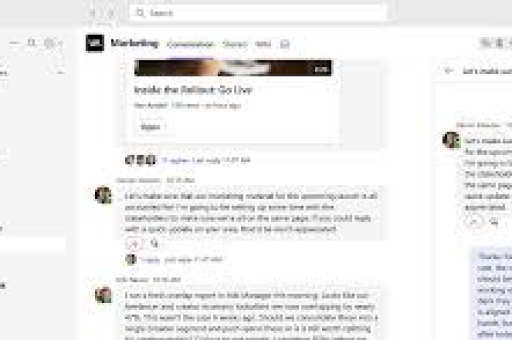
根据微软官方数据,超过90%的企业安全事件可以通过分析访问日志提前预警,Teams日志记录了用户登录、文件访问、会议参与、消息发送等全方位活动,为IT管理员提供了完整的用户行为轨迹。
查看Teams访问日志的三种主要方法
通过Microsoft 365合规中心查看
这是最直观的图形化界面查看方式:
- 登录Microsoft 365合规中心(compliance.microsoft.com)
- 导航至“解决方案”>“审计”
- 在搜索框中设置筛选条件:
- 日期范围(最长可查询90天内记录)
- 特定用户或活动
- 活动类型(如“Teams会议操作”、“Teams消息操作”等)
- 点击“搜索”查看详细日志
- 可选择导出结果为CSV文件进行进一步分析
注意:首次使用前需手动启用审计日志记录,进入“审计”页面后,系统会提示启用,此过程可能需要24小时才能完全激活。
使用PowerShell命令获取日志
对于需要自动化或批量处理的企业,PowerShell提供了更强大的查询能力:
# 连接到Exchange Online PowerShell
Connect-ExchangeOnline
# 搜索特定用户的Teams活动
Search-UnifiedAuditLog -StartDate "2024-01-01" -EndDate "2024-01-31" -UserIds "user@domain.com" -Operations "TeamsSessionStarted"
# 导出所有Teams相关活动到文件
Search-UnifiedAuditLog -StartDate (Get-Date).AddDays(-30) -EndDate (Get-Date) -Operations "Teams*" -ResultSize 5000 | Export-Csv "TeamsAuditLog.csv"
常用操作类型包括:
TeamsSessionStarted:用户登录TeamsTeamsMessageSent:发送消息TeamsMeetingJoined:加入会议TeamsFileAccessed:访问文件
通过Microsoft Graph API访问日志数据
对于需要集成到现有监控系统的情况,Microsoft Graph API提供了编程接口:
GET https://graph.microsoft.com/v1.0/auditLogs/directoryAudits
?$filter=activityDateTime ge 2024-01-01 and activityDateTime le 2024-01-31
&$filter=loggedByService eq 'Microsoft Teams'
API返回的JSON数据包含完整的活动详情,可集成到SIEM系统如Azure Sentinel、Splunk等。
关键日志类型与信息解读
用户活动日志详解
用户活动日志记录了每位用户的日常操作:
- 登录活动:时间、IP地址、设备类型、登录状态
- 消息活动:发送/编辑/删除消息、反应、@提及
- 文件操作:上传、下载、查看、共享文件
- 状态变更:在线状态更改、通知设置调整
关键字段解读:
ClientIP:用户操作的来源IP,可用于检测异常位置登录UserId:执行操作的用户标识Operation:具体操作类型,如TeamsMessageDeletedResultStatus:操作成功或失败状态
管理员操作日志分析
管理员操作需要特别监控,包括:
- 团队创建/删除/修改
- 成员添加/移除
- 策略更改(会议策略、消息策略等)
- 应用程序权限调整
建议设置针对管理员操作的警报规则,任何关键变更都应触发即时通知。
会议与通话记录查看
会议日志包含丰富信息:
- 参会者加入/离开时间
- 屏幕共享、录制开始/结束
- 聊天消息、反应
- 参会者角色(组织者、演示者、与会者)
在Microsoft Teams管理中心的“会议”>“会议详情”中可查看具体会议报告,结合审计日志可获得完整视图。
常见问题与解决方案
Q1:为什么我在合规中心看不到Teams的审计日志? A:可能原因包括:①审计日志未启用(需手动激活);②查询时间范围超过90天;③用户权限不足(需要查看者、审核日志或全局管理员角色);④活动发生在启用审计之前。
Q2:如何监控外部用户的Teams访问?
A:外部用户活动也会被记录,可在日志中通过ExternalUser字段识别,建议定期审查“与外部用户的共享”报告,并设置外部协作策略。
Q3:Teams日志保留期限是多久? A:默认情况下,Microsoft 365 E3/A3许可证保留90天,E5/A5许可证保留365天,如需更长保留期,需配置归档策略或将日志导出到外部存储。
Q4:如何检测Teams中的异常活动? A:关注以下模式:①非工作时间的大量活动;②来自异常地理位置的登录;③短时间内大量文件下载;④频繁的消息删除操作;⑤多次失败的登录尝试。
Q5:能否实时监控Teams访问日志? A:Microsoft 365本身提供近实时日志(通常延迟15-30分钟),如需真正实时监控,需通过Microsoft Graph API设置订阅和webhook,或使用Azure Sentinel等SIEM工具。
最佳实践与安全建议
-
定期审计制度化:建立每周/每月审计计划,重点关注特权用户、外部共享和敏感团队。
-
配置适当警报:在Azure Sentinel或Microsoft 365中设置警报规则,针对以下情况自动通知:
- 管理员权限变更
- 大量文件下载
- 来自风险地区的登录
- 被禁用用户的访问尝试
-
实施最小权限原则:定期审查用户权限,确保只有必要人员拥有管理权限。
-
结合其他日志分析:将Teams日志与Azure AD登录日志、SharePoint日志等关联分析,获得完整的安全态势。
-
员工培训与政策:教育员工正确使用Teams,明确数据分类和共享政策,减少人为风险。
-
备份关键日志:对于合规要求严格的企业,建议将超过保留期限的日志导出到安全存储,如Azure Storage或本地安全服务器。
-
利用高级分析工具:考虑使用Microsoft Purview、Cloud App Security等高级工具,它们提供机器学习驱动的异常检测和行为分析。
通过系统性地查看和分析Teams访问日志,企业不仅能满足合规要求,更能主动识别风险、预防数据泄露,确保协作平台的安全高效运行,随着远程工作和混合办公模式的普及,对Teams等协作工具的监控已成为现代企业安全策略不可或缺的一环。





