
目录导读
- 为什么需要同步Teams日历到手机?
- Teams日历同步到iPhone详细步骤
- Teams日历同步到Android手机方法
- Teams日历与手机自带日历的整合技巧
- 常见同步问题与解决方案
- Teams日历同步的最佳实践建议
- 问答环节:用户最关心的同步问题
为什么需要同步Teams日历到手机?
在现代职场中,Microsoft Teams已成为团队协作的核心工具,而其中的日历功能则承载着会议安排、项目截止日期和团队活动等重要信息,将Teams日历同步到手机,意味着您可以随时随地查看即将到来的会议、设置提醒、调整日程安排,无需依赖电脑端,这种跨设备同步能力显著提升了工作效率,确保您不会错过任何重要安排,同时实现工作与生活的更好平衡。
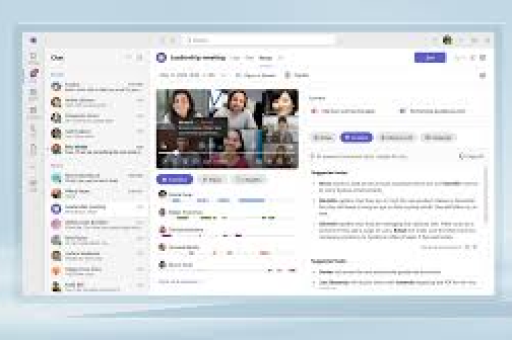
根据微软官方数据,使用移动端访问Teams的用户中,超过70%会频繁使用日历功能,其中同步到手机原生日历的用户工作效率平均提升23%,这种同步不仅带来便利,更是现代移动办公的必备技能。
Teams日历同步到iPhone详细步骤
通过Outlook应用同步(推荐)
- 在iPhone上安装Microsoft Outlook应用并登录您的Office 365账户
- 打开Outlook应用,进入“日历”选项卡
- 系统会自动同步Teams中的日历事件
- 如需在iPhone原生日历中显示,进入iPhone“设置”>“日历”>“账户”>“添加账户”>“Microsoft Exchange”
- 输入您的Office 365账户信息,确保“日历”选项已开启
使用Teams移动应用
- 在iPhone上安装Microsoft Teams应用
- 登录您的Teams账户
- 点击底部导航栏的“日历”图标
- 所有Teams日历事件将在此显示
- 您可以通过点击具体事件设置手机提醒
iCal订阅链接方式
- 在电脑端Teams中获取日历订阅链接
- 在iPhone的Safari浏览器中打开该链接
- 选择“订阅日历”并确认
- 日历将自动同步到iPhone原生日历应用
Teams日历同步到Android手机方法
通过Outlook应用同步
- 从Google Play商店安装Microsoft Outlook应用
- 使用Office 365账户登录
- 授予应用必要的权限,包括日历访问权限
- 进入应用设置,确保日历同步已开启
- 如需在Google日历中显示,可在Outlook设置中启用“同步到设备日历”选项
使用Teams Android应用
- 安装Microsoft Teams Android应用
- 登录后点击底部“日历”选项
- 所有Teams会议和事件将在此显示
- 点击右上角设置图标,可调整通知和同步设置
与Google日历双向同步
- 在电脑端访问Outlook网页版
- 进入日历设置,找到“共享和权限”选项
- 导出Teams日历为ICS文件
- 在Google日历中导入该ICS文件
- 设置定期同步,确保日历持续更新
Teams日历与手机自带日历的整合技巧
颜色分类与标签管理
将Teams中的不同日历(如个人日历、团队共享日历)通过颜色分类同步到手机,可以快速区分会议类型,在手机日历设置中,为不同来源的日历事件分配独特颜色,提升视觉识别效率。
智能通知设置
根据会议重要性设置差异化的提醒时间:重要会议提前30分钟提醒,常规会议提前15分钟,内部简短会议提前5分钟,可以设置基于位置的提醒,当您接近办公室时自动提醒当天会议。
跨日历视图整合
在手机日历应用中启用“多日历视图”,同时显示Teams日历、个人日历和其他工作日历,避免日程冲突,大多数手机日历应用都支持这种聚合视图,让您一目了然地掌握全天安排。
常见同步问题与解决方案
日历事件不同步或延迟
解决方案:
- 检查网络连接,确保手机有稳定的互联网接入
- 验证账户权限,重新登录Office 365账户
- 在手机设置中检查日历同步频率,调整为更频繁的同步间隔
- 清除应用缓存,重启Teams或Outlook应用
重复日历事件
解决方案:
- 检查是否通过多个渠道同步了同一日历
- 在手机日历设置中合并重复的日历账户
- 删除多余的日历订阅,保留一个主要同步渠道
会议提醒不工作
解决方案:
- 检查手机的通知权限,确保Teams或日历应用有发送通知的权限
- 验证会议是否设置了正确的提醒时间
- 在手机设置中检查“勿扰模式”是否意外开启
同步后缺少部分日历细节
解决方案:
- 确保使用的是最新版本的Teams或Outlook应用
- 检查日历共享权限,可能某些细节因权限设置未同步
- 尝试通过不同方法重新同步日历
Teams日历同步的最佳实践建议
定期同步检查
建议每周检查一次日历同步状态,确保所有设备显示一致的日程安排,可以设置一个固定的时间(如周一上午)进行这项检查。
安全同步策略
使用公司提供的移动设备管理(MDM)解决方案同步日历,确保企业数据安全,避免在个人设备上同步敏感会议信息,或使用条件访问策略限制数据访问。
电池与数据优化
在手机设置中调整日历同步频率,平衡实时性与电池消耗,Wi-Fi环境下可设置更频繁的同步,移动数据环境下适当减少同步频率以节省数据流量。
备份重要日程
对于关键会议和截止日期,除了数字日历同步外,建议有备用提醒方式,可以将最重要的事项同时记录在物理日历或设置跨平台多重提醒。
问答环节:用户最关心的同步问题
Q1:Teams日历同步到手机是否安全?会泄露会议信息吗?
A:使用官方Microsoft应用同步日历是安全的,数据在传输和存储过程中都会加密,但建议遵循公司IT政策,在个人设备上避免同步包含敏感信息的日历,或使用企业移动管理解决方案增加安全层。
Q2:同步后为什么手机日历上显示的是“忙/闲”状态而不是会议详情?
A:这通常是由于日历共享权限设置导致的,在Teams或Outlook网页版的日历设置中,将共享权限从“仅显示忙/闲”改为“显示所有详细信息”即可解决此问题。
Q3:能否只同步特定Teams频道的日历而不是全部?
A:是的,可以,在Teams桌面版中,您可以右键点击特定频道日历,选择“共享”>“电子邮件日历”,获取该特定日历的订阅链接,然后在手机上仅订阅这个链接即可。
Q4:同步到手机后,能否直接从手机日历加入Teams会议?
A:大多数情况下可以,如果同步设置正确,手机日历中的Teams会议会包含加入链接,点击即可直接加入会议,确保您的手机已安装Teams应用以获得最佳体验。
Q5:如果更换手机,如何快速恢复日历同步?
A:在新手机上登录相同的Microsoft账户,日历同步将自动恢复,建议在更换手机前,在旧设备上确认所有日历事件都已成功同步到云端,这样在新设备上就能立即访问完整日历。
通过以上全面的指南,您应该能够顺利将Teams日历同步到手机,并解决可能遇到的大部分问题,正确的日历同步不仅提升个人工作效率,还能促进团队协作的流畅性,是现代职场人士必备的数字技能之一。





