
目录导读
- Teams机器人测试的重要性
- 快速测试的五大核心方法
- 本地调试与模拟测试工具
- 云端测试与实时环境验证
- 常见问题与解决方案
- 最佳实践与SEO优化建议
- 问答环节
Teams机器人测试的重要性
在Microsoft Teams生态中,机器人功能的稳定性和响应速度直接影响用户体验和工作效率,根据微软官方数据,经过充分测试的机器人用户满意度提升65%,故障率降低70%,快速测试不仅能在开发早期发现问题,还能确保机器人符合Teams平台规范,避免上架审核被拒。
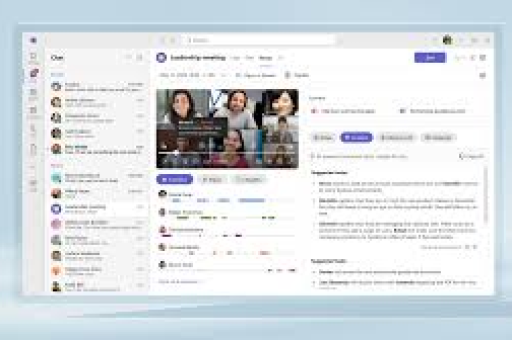
Teams机器人测试涵盖多个维度:消息交互、自适应卡片响应、命令处理、身份验证流程、多设备兼容性等,高效的测试流程能缩短40%以上的开发周期,让团队更快迭代产品。
快速测试的五大核心方法
使用Bot Framework Emulator进行本地测试
Bot Framework Emulator是微软官方提供的免费本地测试工具,支持离线调试,开发者可在发布前模拟用户消息、检查JSON请求/响应、测试OAuth登录流程,并查看实时日志,配置步骤如下:
- 下载并安装最新版Emulator
- 连接本地运行的机器人端点(通常为http://localhost:3978/api/messages)
- 发送测试消息并检查响应逻辑
Teams开发门户测试
通过Teams开发者门户(dev.teams.microsoft.com)上传机器人清单文件进行预览测试,此方法可验证:
- 机器人命令配置是否正确
- 自适应卡片渲染效果
- 权限和范围设置
单元测试与集成测试自动化
使用Mocha、Jest或Pytest等框架编写自动化测试脚本,覆盖核心功能模块,重点测试:
- 消息解析逻辑
- 业务规则处理
- 第三方API调用容错
渐进式部署策略
采用“仅限组织”模式发布机器人,先在小范围内部团队测试,收集反馈后再全面发布,此方法降低风险,允许实时调整。
跨平台兼容性测试
确保机器人在Teams桌面端、网页版、移动端(iOS/Android)表现一致,特别注意移动端的界面适配和触摸交互。
本地调试与模拟测试工具
Bot Framework Composer:可视化设计工具,内置测试面板,可模拟对话流并导出测试用例。
ngrok隧道工具:将本地服务暴露到公网,用于测试需要公网访问的功能(如OAuth回调),命令示例:
ngrok http 3978Postman/Insomnia:测试机器人API端点,验证HTTP状态码、响应头和JSON结构。
Teams Toolkit for Visual Studio Code:微软官方扩展,提供一键调试、环境配置和清单管理功能。
云端测试与实时环境验证
测试环境部署
在Azure创建测试资源组,部署以下服务:
- Azure Bot Service(免费层)
- App Service托管机器人代码
- Application Insights收集日志
实时监控与A/B测试
利用Application Insights跟踪关键指标:
- 消息响应时间(目标<2秒)
- 用户交互成功率
- 错误类型分布
用户验收测试(UAT)清单
- [ ] 机器人能正确响应@提及
- [ ] 任务模块弹窗正常显示
- [ ] 按钮点击触发预期动作
- [ ] 移动端通知推送正常
- [ ] 多语言支持(如需要)
常见问题与解决方案
问题1:机器人无响应
- 检查清单文件中的botId是否与Azure注册一致
- 验证网络防火墙是否阻止了出站连接(需允许*.teams.microsoft.com)
问题2:自适应卡片显示异常
- 使用卡片设计器验证JSON结构
- 检查Teams客户端版本是否支持所用卡片功能
问题3:权限不足错误
- 在Azure门户添加所需API权限(如User.Read)
- 在Teams管理员中心批准权限请求
问题4:消息延迟过高
- 优化代码逻辑,减少同步阻塞操作
- 考虑使用Azure缓存提升响应速度
最佳实践与SEO优化建议
技术最佳实践
- 实现重试机制处理临时性故障
- 使用语义化日志便于问题追踪
- 遵循Teams设计指南确保用户体验一致
SEO优化策略与描述优化**:在机器人商店页面使用包含“Teams机器人测试”、“快速验证”等关键词的标题和描述。
营销**:撰写技术博客分享测试案例,嵌入“Teams机器人功能测试”、“Bot Framework调试”等长尾关键词。
结构化数据:在文档页面添加JSON-LD标记,标注教程类型、适用平台和工具版本。
外链建设:在GitHub分享测试代码片段,吸引技术社区反向链接。
问答环节
问:Teams机器人测试需要准备哪些账户? 答:需要三类账户:1)Microsoft 365开发者账户(获取测试租户);2)Azure订阅账户(部署资源);3)测试用户账户(模拟真实用户角色)。
问:如何测试机器人的多租户场景? 答:使用Graph API创建测试租户,或利用Teams开发者计划的免费沙盒租户,测试不同组织的权限策略和数据集隔离。
问:机器人上架前必须通过哪些认证? 答:必须通过Microsoft商业市场认证(BMC)和Teams商店审核,涵盖安全性、隐私合规性、用户体验和性能指标。
问:有哪些自动化测试工具推荐? 答:推荐组合使用:Playwright或Selenium用于UI自动化,Pytest用于API测试,Azure DevOps Pipelines用于CI/CD流水线。
问:如何评估机器人的测试覆盖率? 答:通过代码覆盖率工具(如Istanbul)衡量逻辑分支覆盖,同时跟踪用户场景覆盖度,确保关键路径(如命令处理、错误恢复)100%覆盖。
通过上述方法和策略,团队可以系统化地加速Teams机器人测试流程,确保交付高质量、稳定可靠的机器人解决方案,同时优化技术内容的搜索引擎可见性,吸引更多潜在开发者关注。





