目录导读
- 立体打卡文字的核心价值
- Teams消息格式设置基础
- 三种文字立体化实现方法
- 高级美化:符号与排版技巧
- 常见问题解答(FAQ)
- SEO优化与最佳实践
立体打卡文字的核心价值
在微软Teams的日常使用中,打卡消息是团队协作中的重要环节,普通的文本消息往往容易被淹没在信息流中,而立体化文字效果能够显著提升打卡消息的视觉吸引力,增强团队成员的关注度,通过简单的格式设置,您可以让每日的打卡提醒、签到通知变得与众不同,既提升团队互动的趣味性,又能确保重要信息不被遗漏。
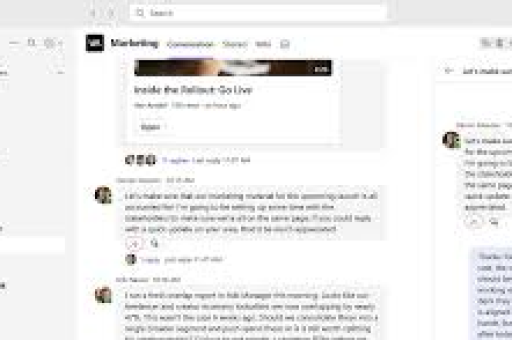
从心理学角度分析,视觉突出的消息能够触发更高的认知参与度,在远程工作和混合办公模式日益普及的今天,这种视觉优化对于维持团队凝聚力、建立规律的沟通习惯具有实际意义。
Teams消息格式设置基础
微软Teams的消息编辑器提供了多种文本格式化选项,虽然不如专业设计软件功能全面,但通过巧妙组合,完全可以实现令人满意的立体效果。
基础格式工具栏包含:
- 粗体(Ctrl+B)、斜体(Ctrl+I)、下划线(Ctrl+U)
- 字体颜色和背景高亮
- 项目符号和编号列表
- 引用块和代码块格式
关键设置入口:
- 在Teams频道或聊天框中点击消息输入框
- 选中需要格式化的文字
- 使用浮动工具栏或快捷键应用格式
- 对于更复杂的格式,可使用“格式”选项展开完整工具栏
值得注意的是,Teams的文本格式在不同设备(桌面端、网页版、移动端)上显示效果基本一致,确保了跨平台的视觉一致性。
三种文字立体化实现方法
阴影效果模拟
通过字符组合创造视觉深度:
【𝐃𝐀𝐈𝐋𝐘 𝐂𝐇𝐄𝐂𝐊-𝐈𝐍】
╔══════════════════════╗
  🕘 今日打卡提醒
╚══════════════════════╝
使用全角字符和加粗的Unicode字体,配合边框元素,创造出类似阴影的立体感。
颜色对比层次
利用Teams的颜色高亮功能:
- 输入打卡文字,如“晨会签到”
- 将文字设置为粗体
- 为文字选择深色字体(如深蓝色#004B87)
- 为文字背景选择浅色高亮(如浅黄色#FFF2CC)
- 在文字下方添加一行对比色字符作为“投影”
符号组合艺术
结合特殊符号创造3D错觉:
✦•·························•✦
   📅 每日站立会议打卡
✦•·························•✦
这种方法利用符号的对称性和重复性,营造出从屏幕“凸起”的视觉效果。
高级美化:符号与排版技巧
Unicode符号库应用
Unicode字符集提供了丰富的图形元素,可用于增强文字立体感:
- 方块元素:█ ▓ ▒ ░
- 边框元素:┌ ┐ └ ┘ ├ ┤ ┬ ┴ ┼
- 几何形状:◆ ◇ ● ○ ★ ☆
创意排版结构
分层排版示例:
▓▓▓▓▓▓▓▓▓▓▓▓▓▓▓▓▓▓▓▓▓
  ╔═══════════════╗
  ║  准时打卡    ║
  ║  成功人生    ║
  ╚═══════════════╝
▓▓▓▓▓▓▓▓▓▓▓▓▓▓▓▓▓▓▓▓▓渐进式强调结构:
- 第一行:简单符号引导
- 第二行:主打卡信息(最大视觉权重)
- 第三行:辅助信息或装饰元素
动画效果暗示
虽然Teams不支持真正的文字动画,但可以通过字符序列模拟动态:
→→→ 打卡进行中 →→→
↓↓↓ 请点击反应 ↓↓↓
这种排列方式引导视线移动,增加了视觉趣味性。
常见问题解答(FAQ)
Q1:Teams是否支持真正的3D文字效果? A:微软Teams本身不提供3D文字渲染功能,但通过Unicode字符、格式组合和创意排版,可以模拟出令人满意的立体视觉效果,这些方法在所有Teams客户端都能正常显示。
Q2:如何保存常用的立体打卡模板? A:建议将设计好的打卡模板保存在以下位置之一:
- Teams便笺功能中
- OneNote的专用页面
- 文本文件中,方便随时复制粘贴
- 使用Teams的消息模板功能(如通过Power Automate创建)
Q3:立体化文字会影响Teams的加载速度吗? A:纯文本格式和Unicode字符几乎不会影响加载性能,但应避免单条消息过长(建议不超过200字符的装饰内容),以确保所有客户端都能快速显示。
Q4:移动端能否正常显示这些特殊格式? A:大多数Unicode字符和基础格式(粗体、颜色)在Teams移动端都能正常显示,但复杂排列可能在窄屏幕上换行混乱,建议先在移动端测试显示效果。
Q5:有没有自动化打卡消息的方法? A:可以通过以下方式自动化:
- 使用Teams的预定消息功能(需管理员启用)
- 通过Power Automate创建定时流程
- 利用Microsoft Graph API编程发送
- 使用第三方集成工具如Zapier
SEO优化与最佳实践
策略优化 为了确保您Teams使用技巧的内容在搜索引擎中获得良好排名,建议:
- 关键词自然分布中自然融入“Teams打卡设置”、“文字立体效果”、“团队协作美化”等关键词变体
- 问题导向结构:采用问答形式覆盖用户实际搜索意图
- 实用性优先:提供可立即实施的解决方案而非纯理论
技术SEO建议
- 结构化数据:文章采用清晰的层级标题(H1、H2、H3)
- 移动端友好:所有技巧都需考虑移动端显示效果
- 页面加载优化:避免推荐需要加载外部资源的方案
用户体验最佳实践
- 渐进式复杂度:从简单技巧开始,逐步介绍高级方法
- 视觉示例丰富:每个技巧都配具体示例
- 跨平台一致性:确保技巧在Windows、macOS、iOS和Android上均有效
持续更新策略
Teams平台会定期更新功能,建议:
- 每季度检查格式设置的变化
- 关注Microsoft 365官方博客的功能更新
- 测试新版本中的格式可能性
- 收集团队反馈优化打卡设计
通过以上方法,您不仅能在Teams中创建出引人注目的立体打卡文字,还能将这些经验转化为高质量的分享内容,在搜索引擎中帮助更多团队提升协作体验,最好的效果总是平衡了视觉吸引力与实用性的设计——既美观又不干扰实际工作流程的打卡消息,才是真正成功的优化方案。